Цель: отправка автоматических уведомлений о новых статьях
Если плагин OneSignal не установлен на Word Press
Заходим на Word Press:
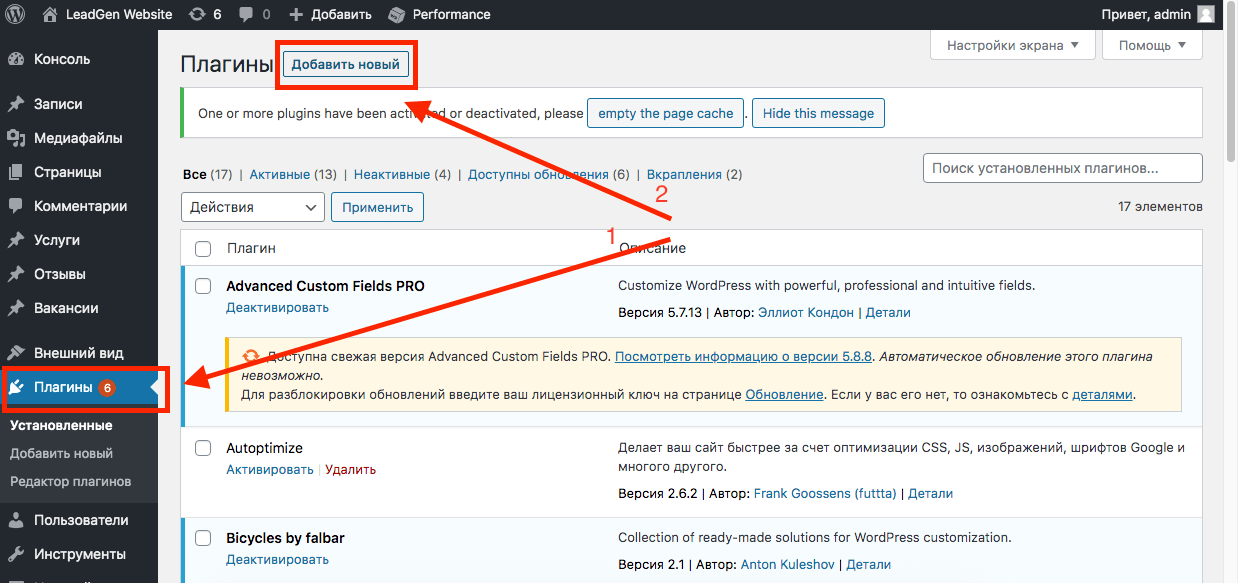
1. Нажимаем плагины
2. Добавить новый
3. Пишем с поиске OneSignal
4. Находим такой плагин
5. Кликаем “Установить”, затем “Активировать” – в итоге должна быть кнопка “Активен”
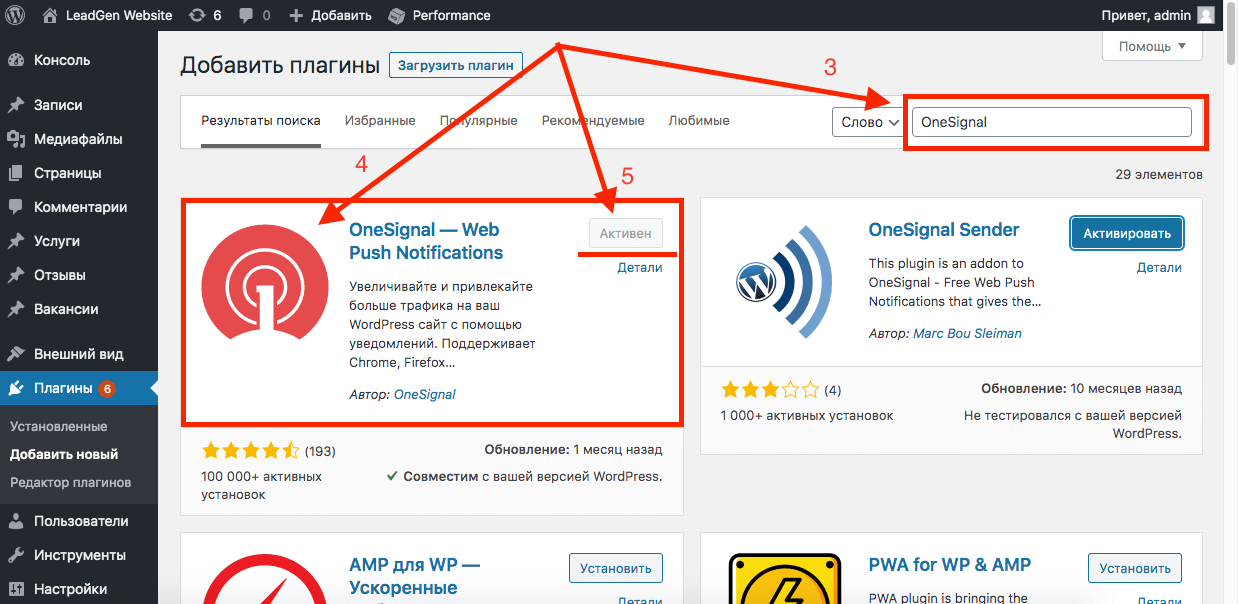
Плагин установлен!
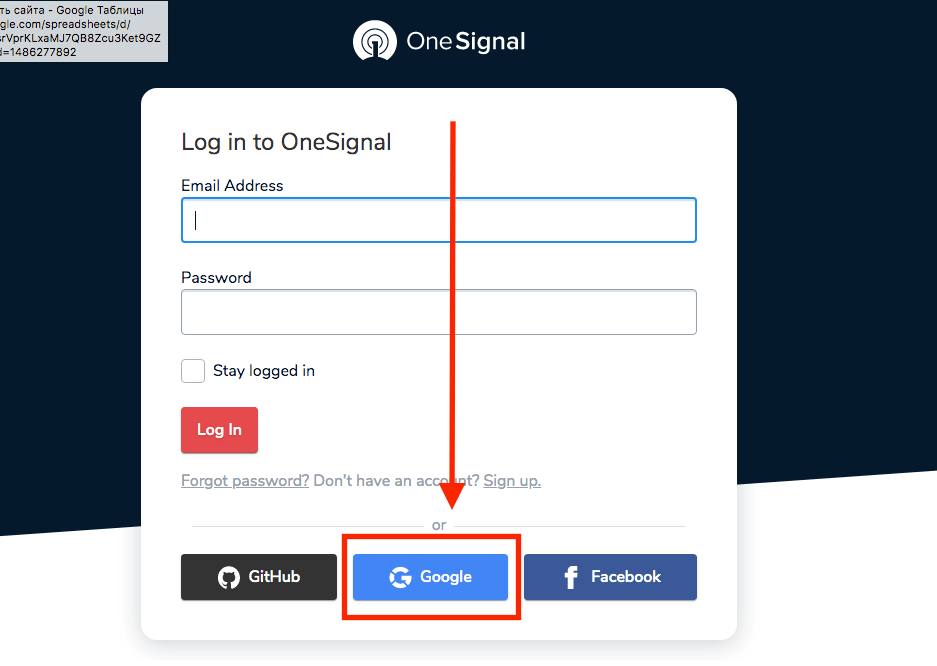
Открываем: https://app.onesignal.com
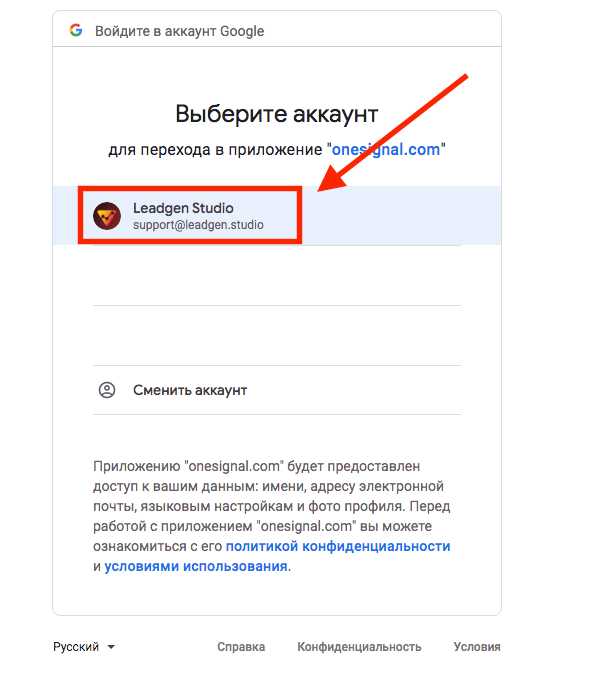
Заходим с помощью Google:
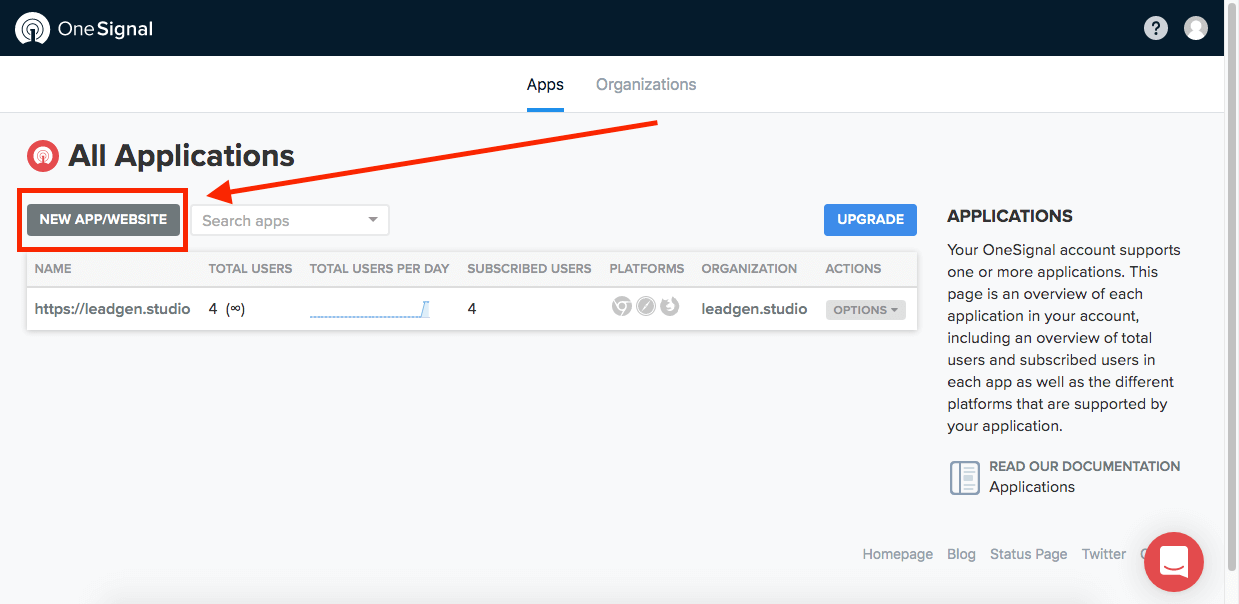
Нажимаем Add a new app/Website
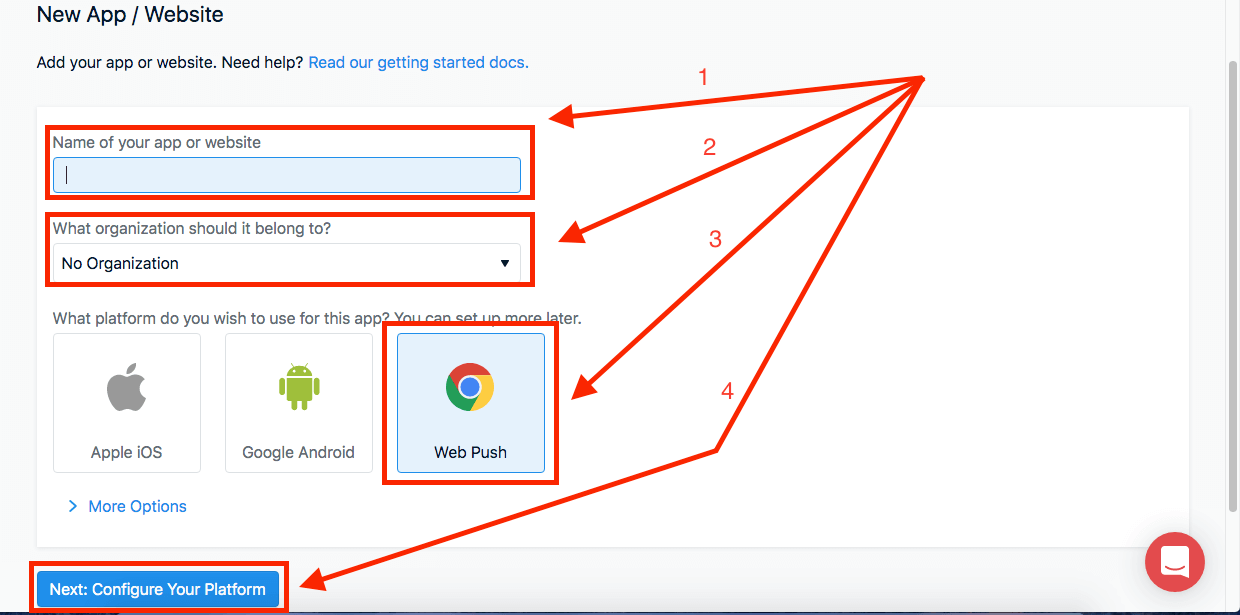
1. Вводим имя сайта
2. Выбираем без категории
3. Выбирам Web Push
4. Кликаем Next (Далее)
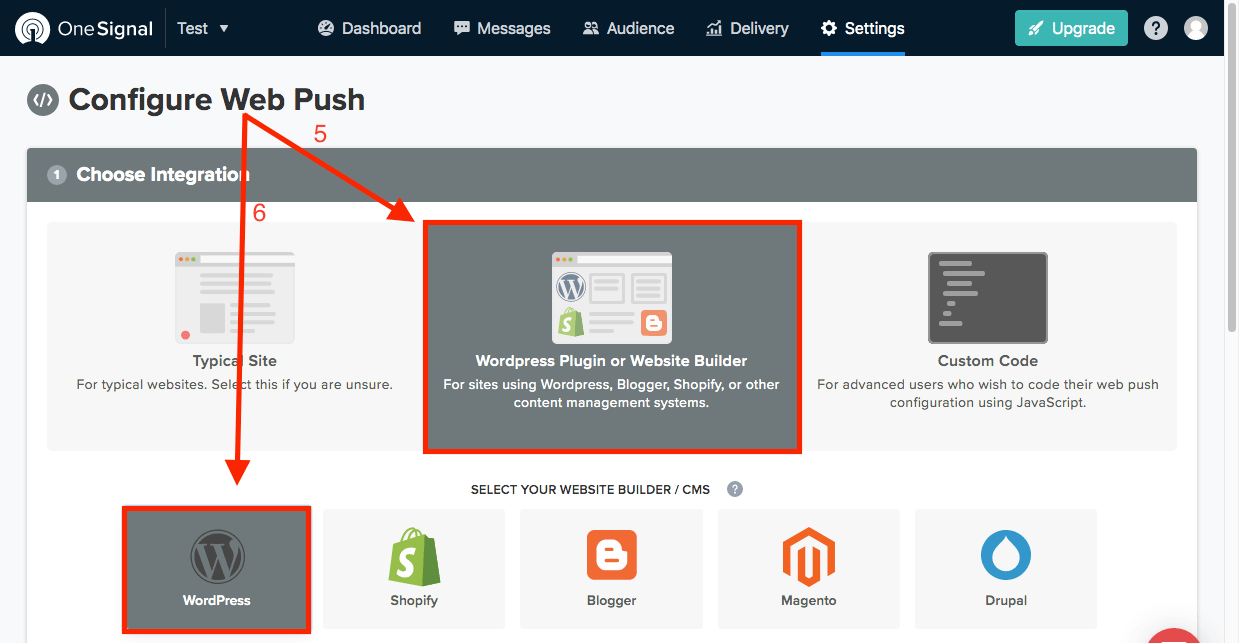
5. Выбираем WordPress Plugin
6. Выбираем WordPress
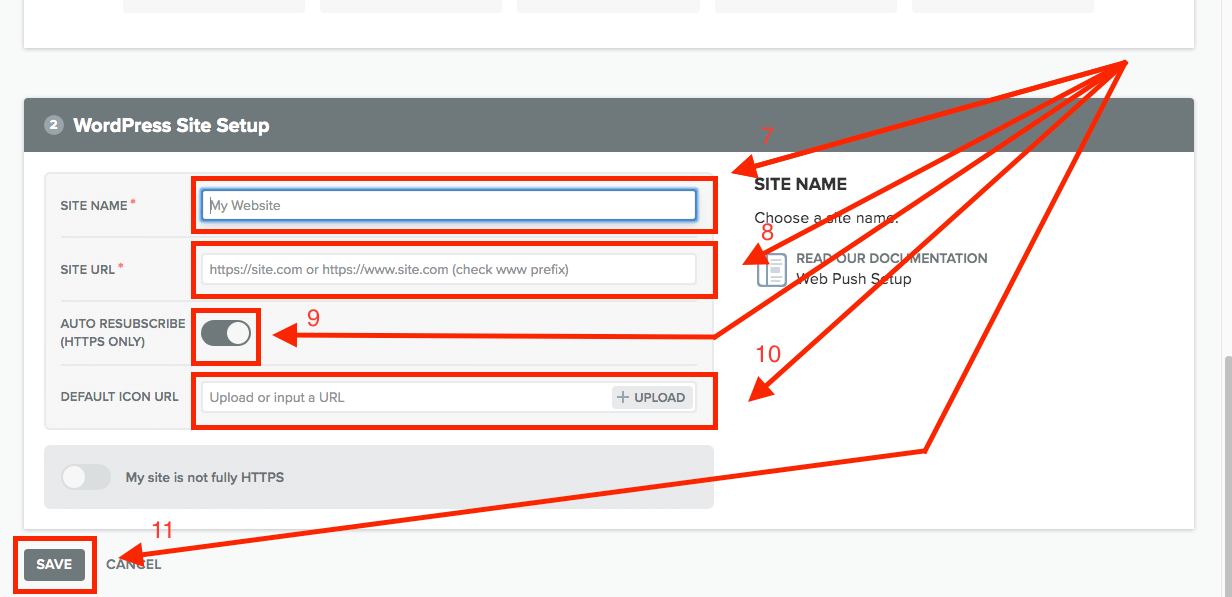
7. Вводим имя сайта
8. Ссылку на сайт
9. Включаем
10. Добавляем логотип (1*1)
11. Сохраняем
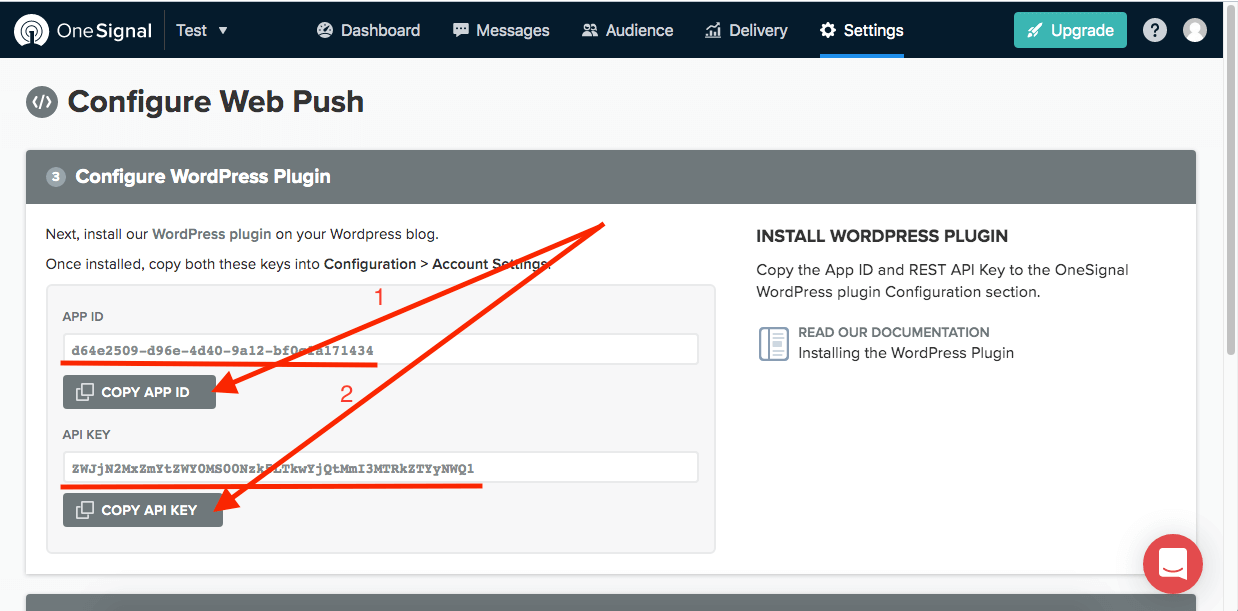
1. Копируем и вставляем в пункт 5 (ниже)
2. Копируем и вставляем в пункт 6 (ниже)
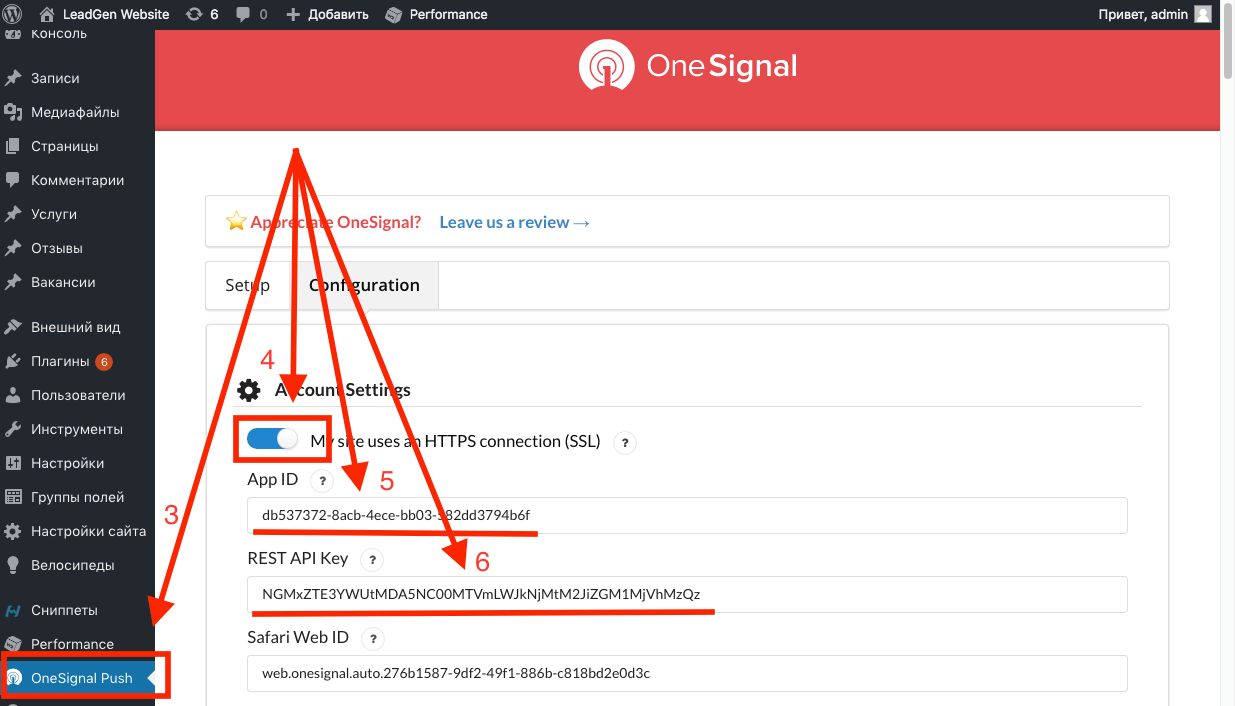
3. Открываем WordPress, в боковом меню (слева внизу) отобразится плагин OneSignal — кликаем на него
4. Включаем
5. Вставляем то, что копировали в пункте 1
6. Вставляем то, что копировали в пункте 2
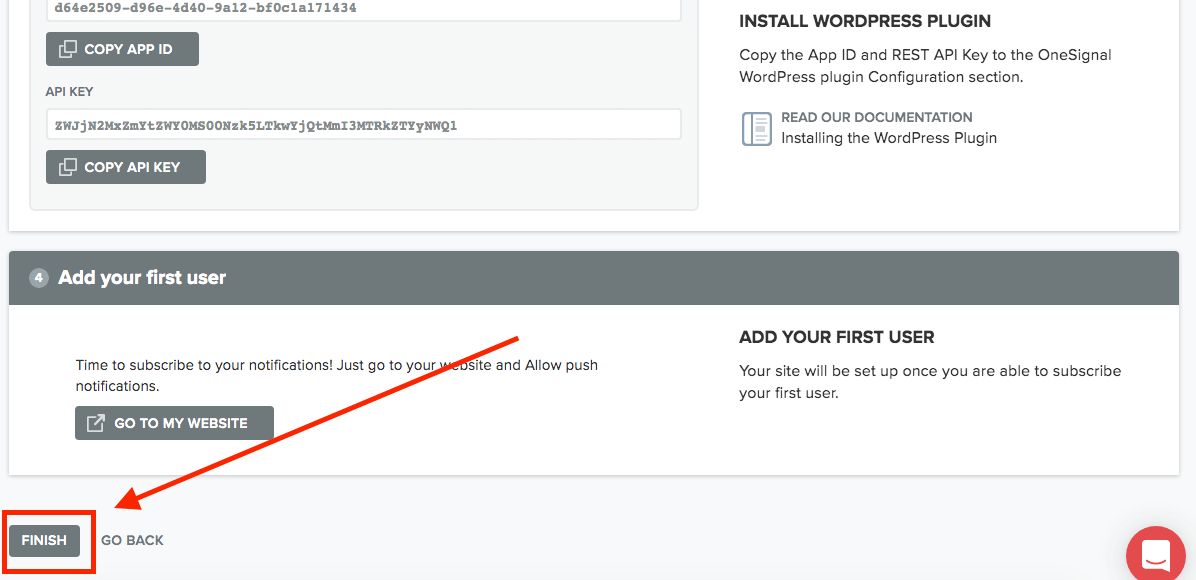
Далее на сайте OneSignal кликаем “Finish”
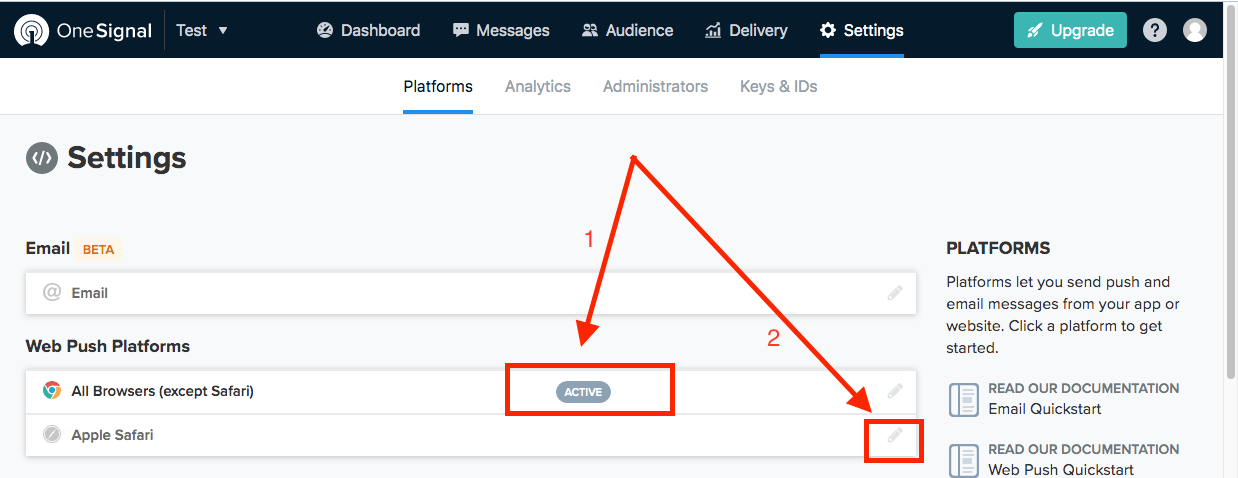
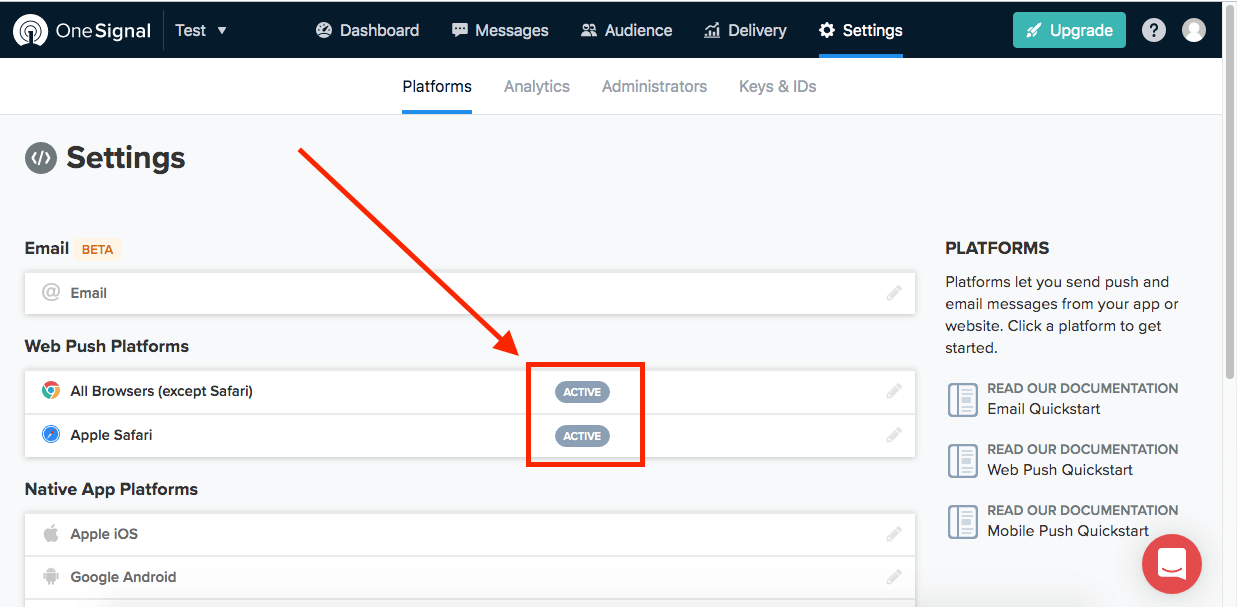
1. Откроется окно, в котором видим, что уведомления настроены для всех браузеров, кроме Safari
2. Теперь устанавливаем для Safari нажимаем на карандаш для редактирования
Откроется окно – выбираем Web push – кликаем Next (далее)
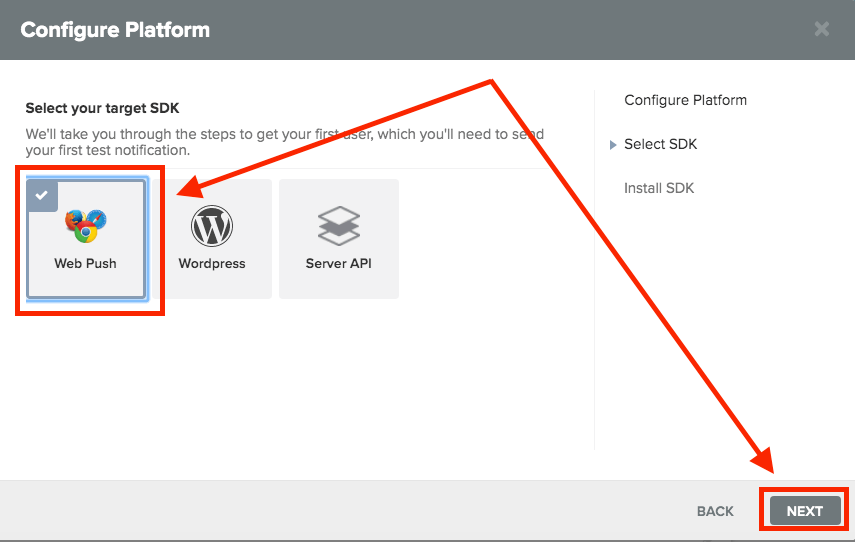
Копируем то что подчеркнуто – и нажимаем Save (сохранить)
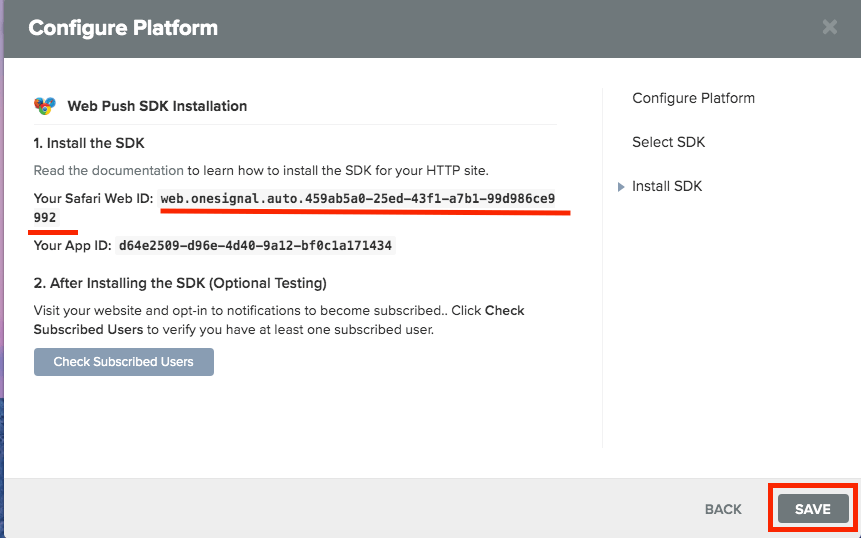
По закрытию этого окна – мы видим, что теперь “Active” и Safari
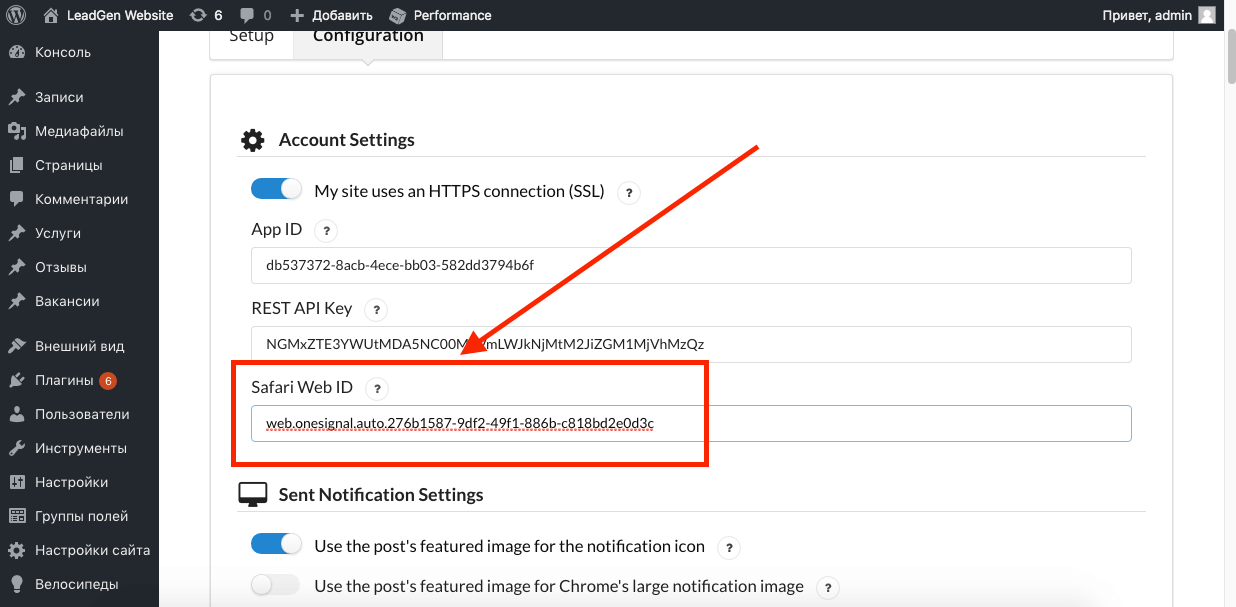
Переходим во вкладку WordPress – там, где вставляли предыдущие кода и вставляем, тот, что скопировали ранее на сайте OneSignal
Далее заполняем поля — текст для уведомлений
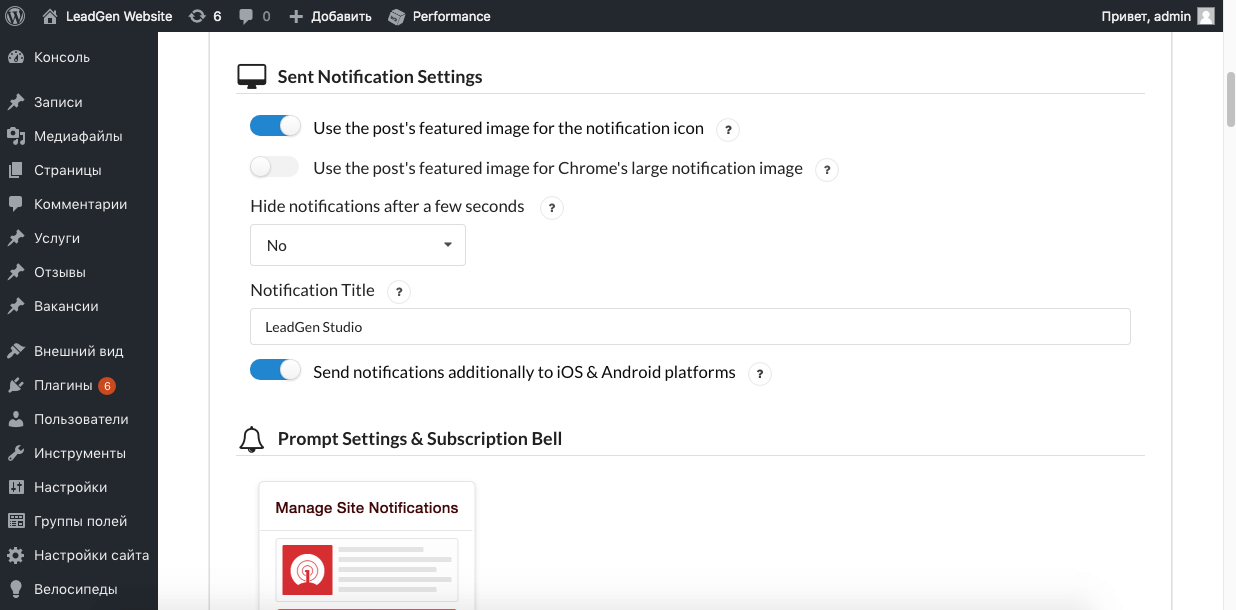
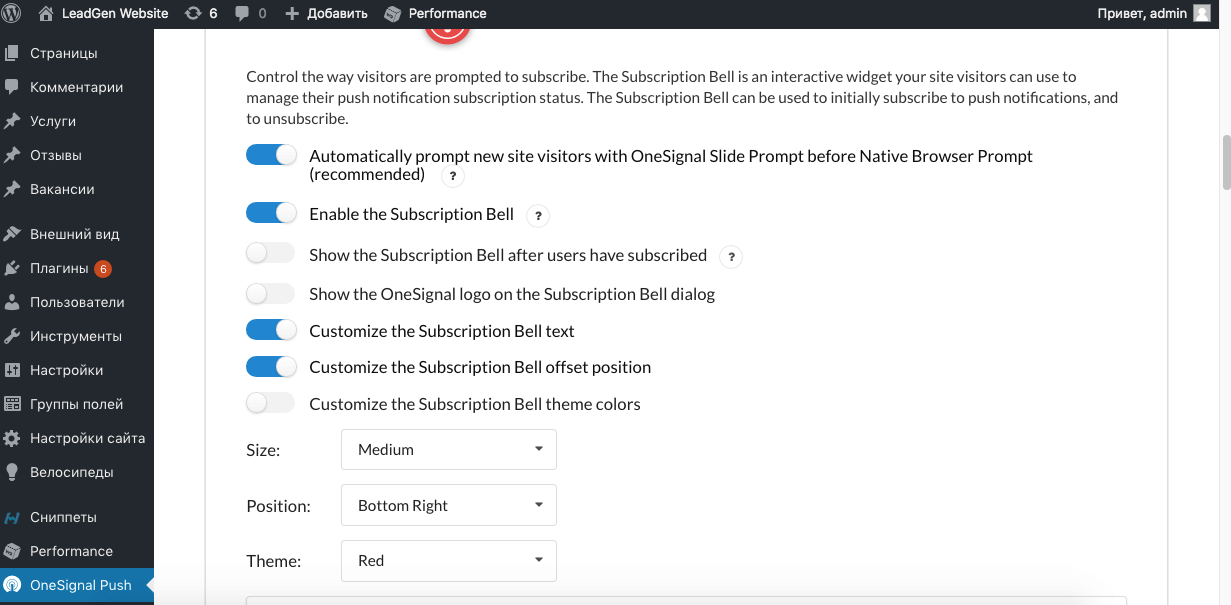
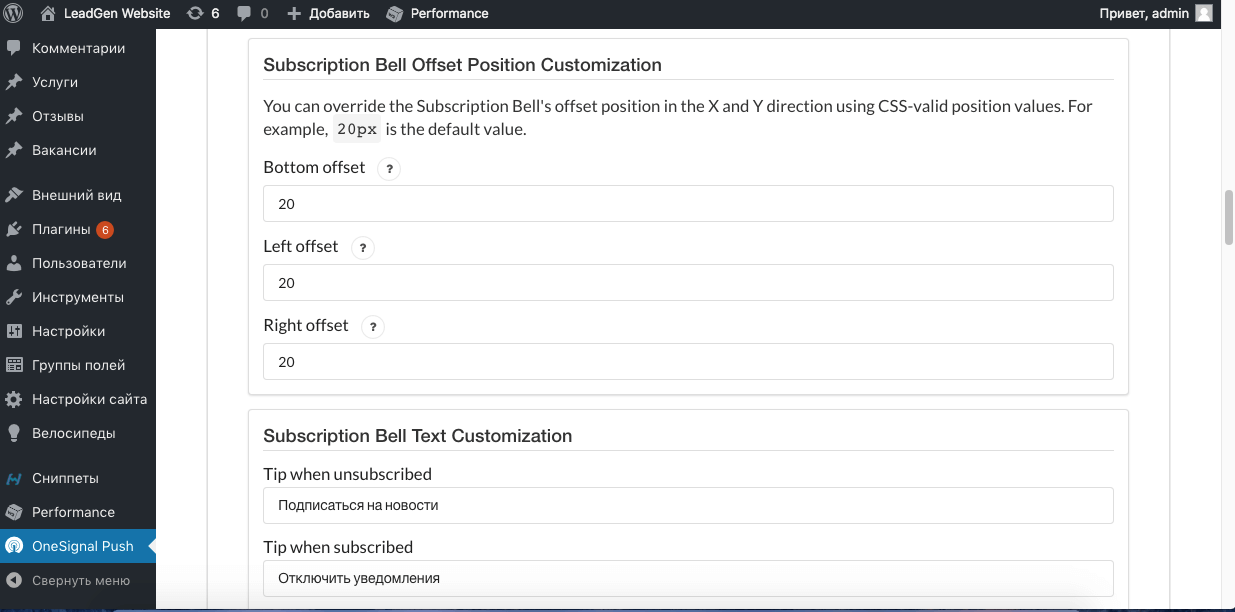
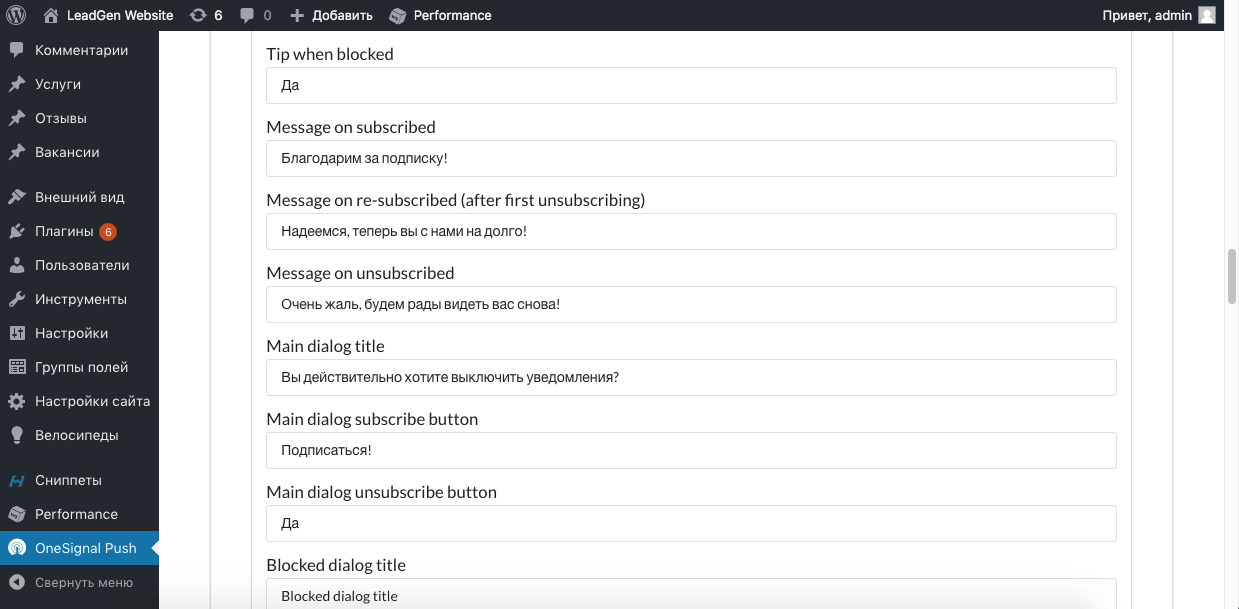
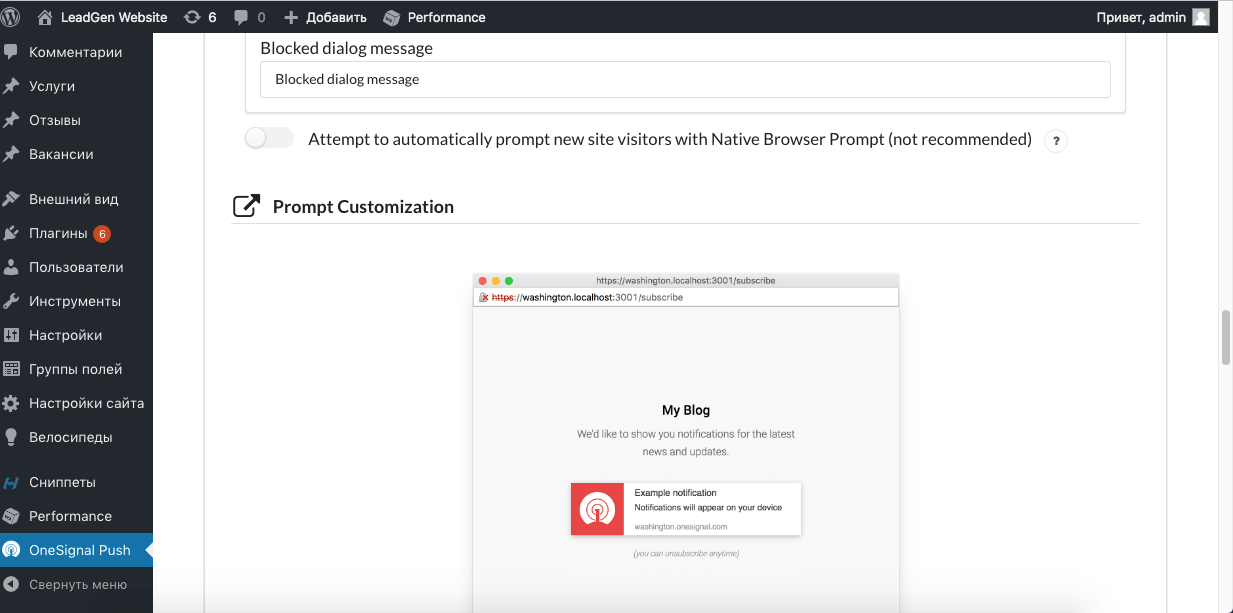
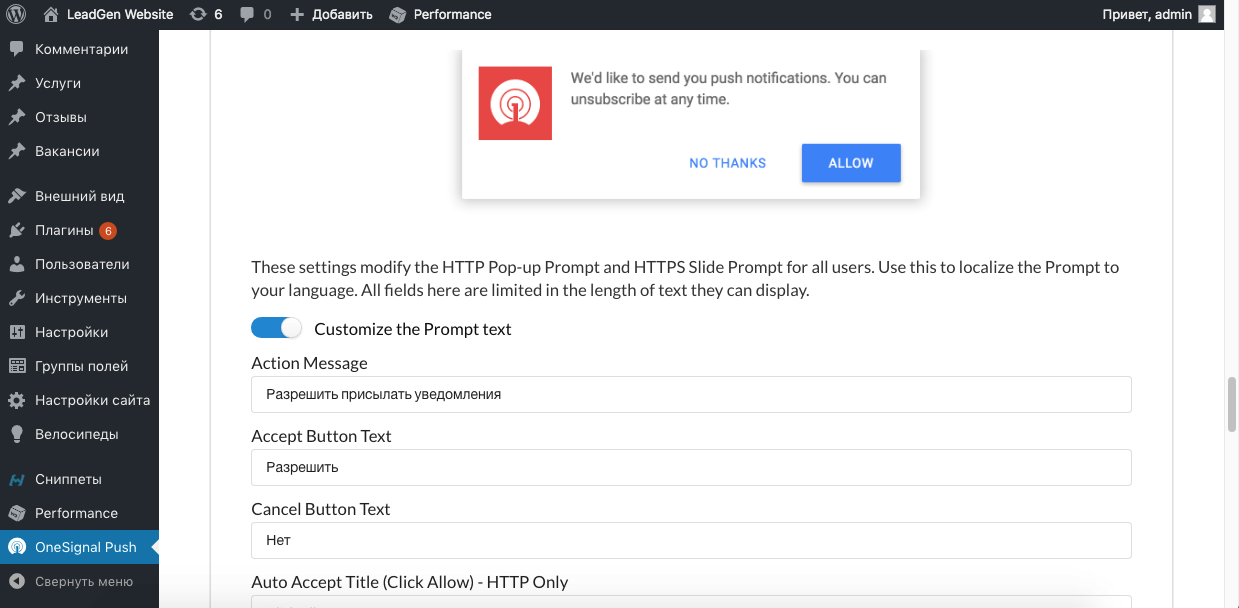
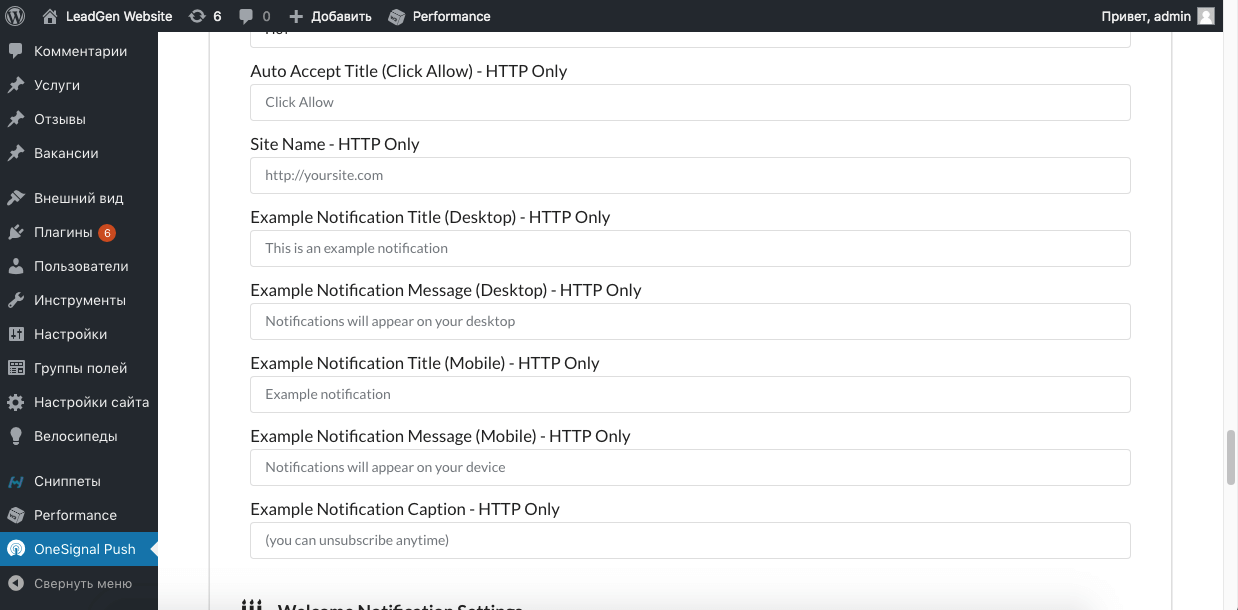
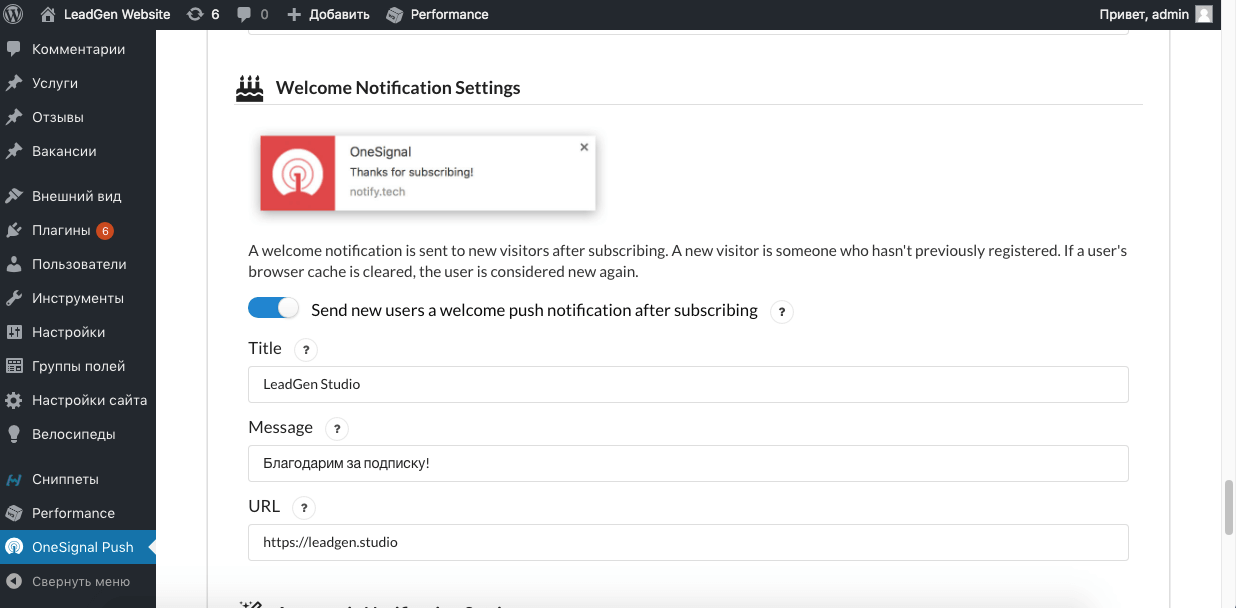
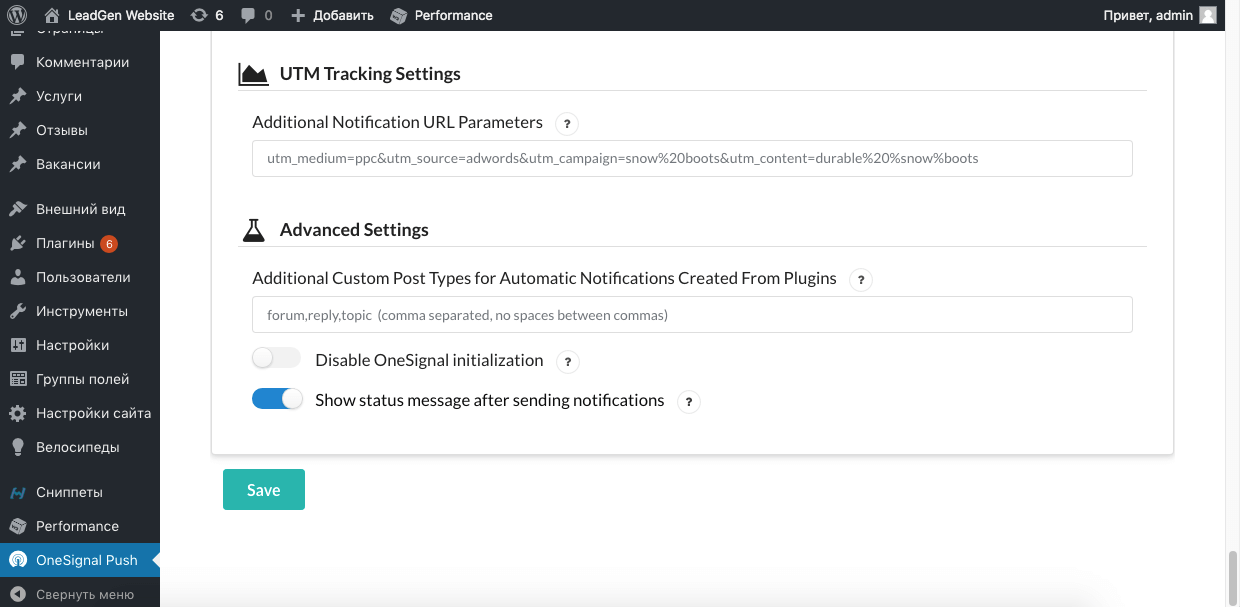
Как заполнили все нужные поля – нажимаем “Save”
Готово, уведомления настроены! Переходите на свой сайт и проверяйте. Если ничего не происходит — очистите кэш и куки, а также проверьте, чтобы для уведомлений было “спрашивать (по умолчанию)”!!!

Прежде, чем начать — подпишитесь с любого браузера на обновления.
Заходим на сайт OneSignal:
1. Заходим во вкладку “Audience”
2. Далее кликаем “All users”
3. Выбираем тот браузер, где вы подписались, кликаем “Options”
4. Кликаем “add to test users”
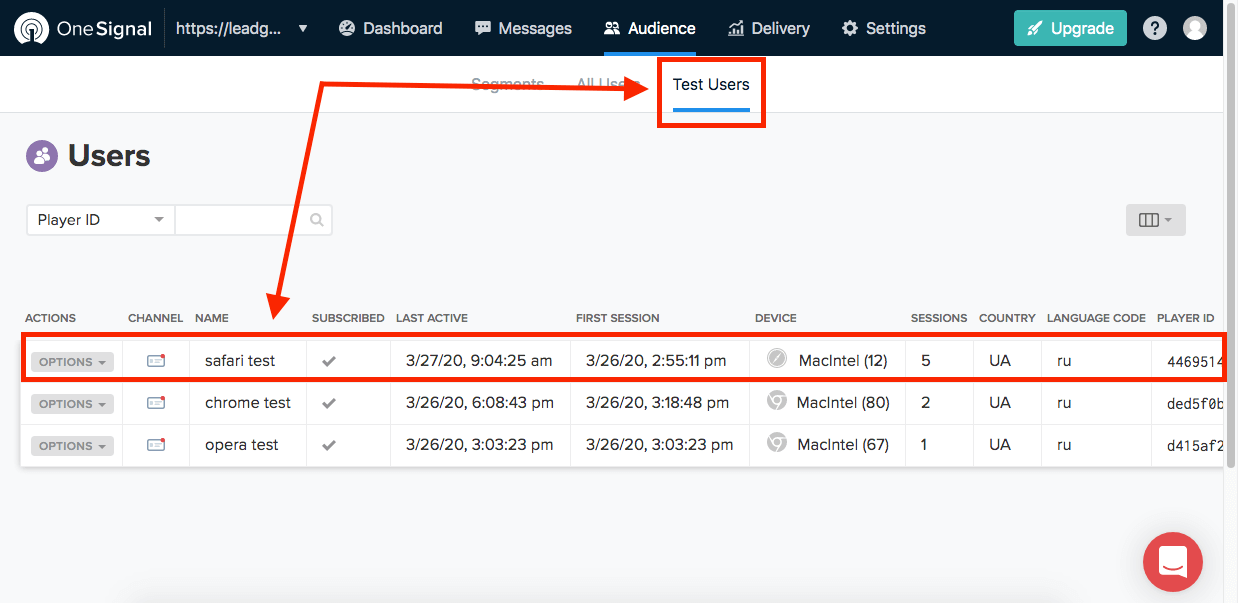
В всплывающем окне вводим название для тестового пользователя и кликаем “Add”.
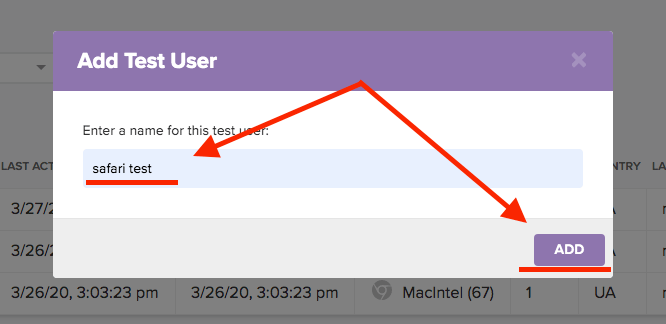
Далее переходим во вкладку “Test Users” и видим ниже, что добавился тестовый пользователь (вы).
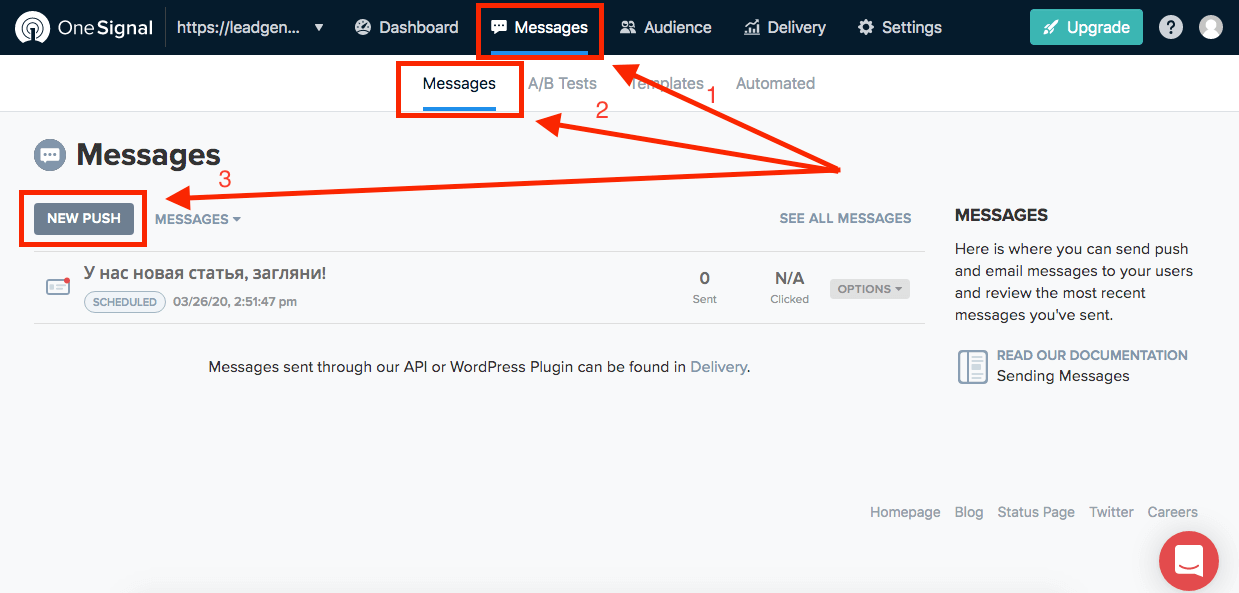
Далее:
1. Переходим в раздел “Messages”
2. Подраздел “Messages”
3. Кликаем “New push”
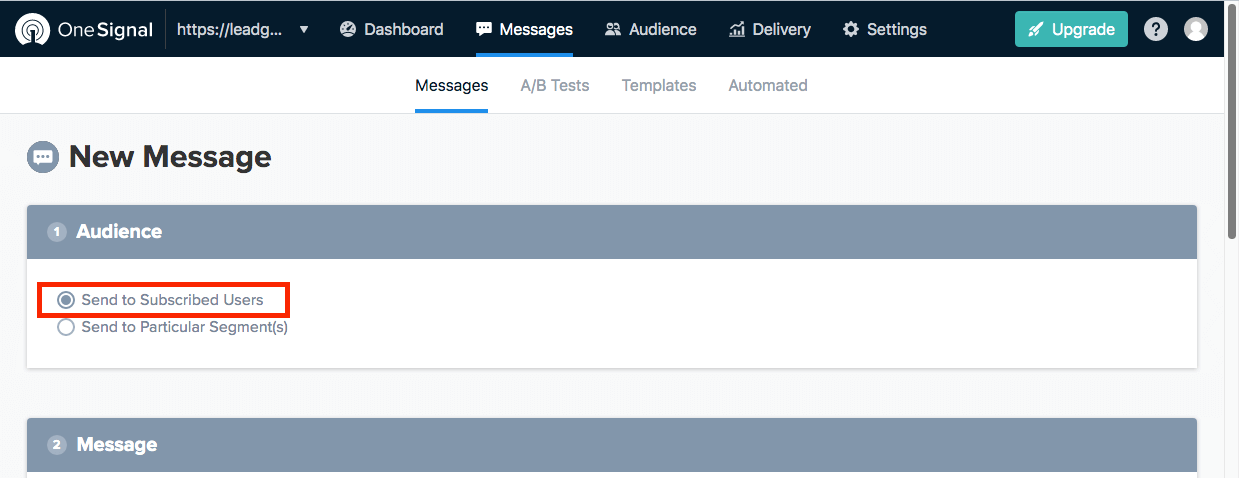
Выбираем пункт “Send to subscribed Users”.
4. Пишем название уведомления
5. Текст уведомления
6. Логотип(картинка) для уведомления (256*256)
7. URL страницы
8. Выбираем “Web: macOS”
9. Кликаем “Send”
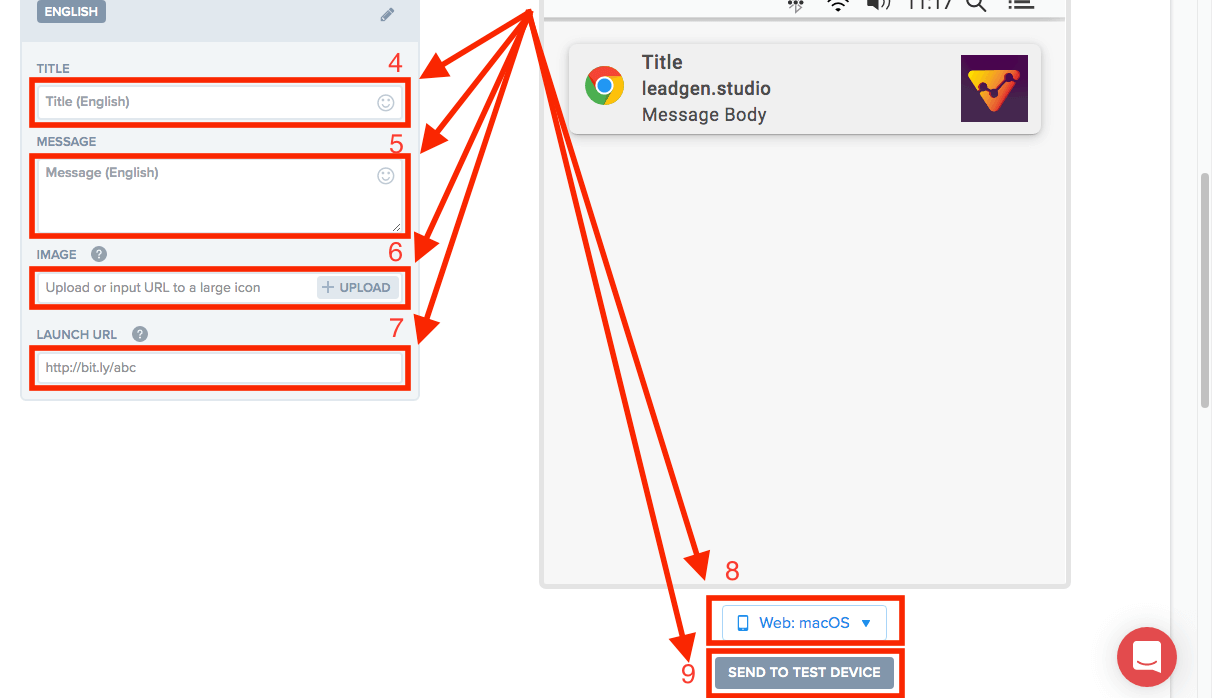
На выбранный браузер должно прийти уведомление!
Если все отображалось верно – продолжаем дальше
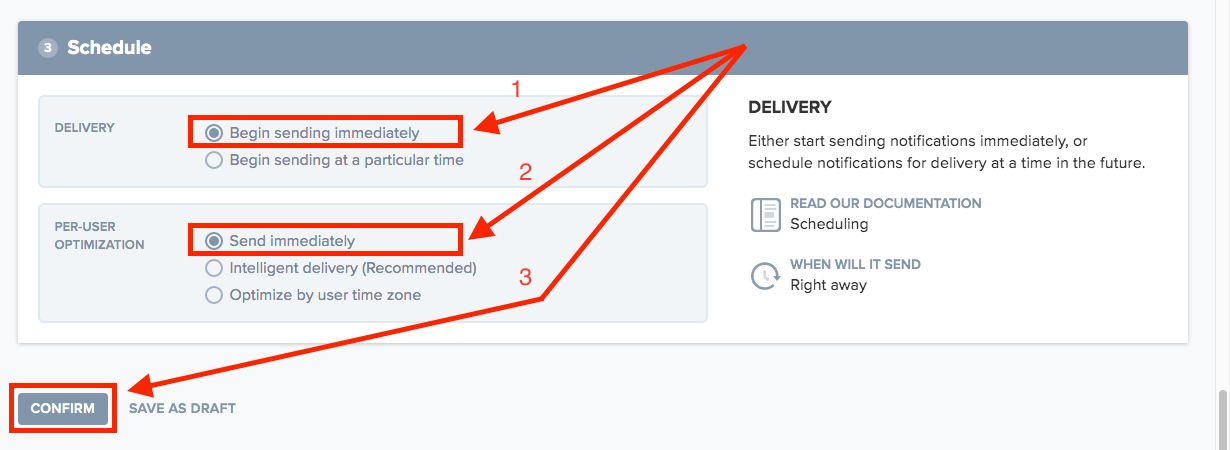
Чуть ниже тестовой отправки будет такое окно (ниже)
Здесь мы выбираем:
1. Когда будет доставлено – на этом примере выбран вариант отправка немедленно
2. Выбран первый вариант — ОПТИМИЗАЦИЯ ПОЛЬЗОВАТЕЛЯ
(В дополнение к немедленной доставке OneSignal поддерживает методы для дальнейшей оптимизации скорости открытия пользователей.)
Есть еще второй: ИНТЕЛЛЕКТУАЛЬНАЯ ДОСТАВКА (РЕКОМЕНДУЕТСЯ)
(Предоставляется в течение 24 часов в то время, когда каждый пользователь, скорее всего, будет открывать уведомления. Максимизирует открытые тарифы, но не доставляет сразу.)
И третий: ОПТИМИЗАЦИЯ ПО ВРЕМЕНИ
(Доставка в одно и то же время суток, где бы ни находился каждый пользователь.)
3. Кликаем “confirm”
Если вы хотите задать время определенное, тогда выбираем другой вариант:
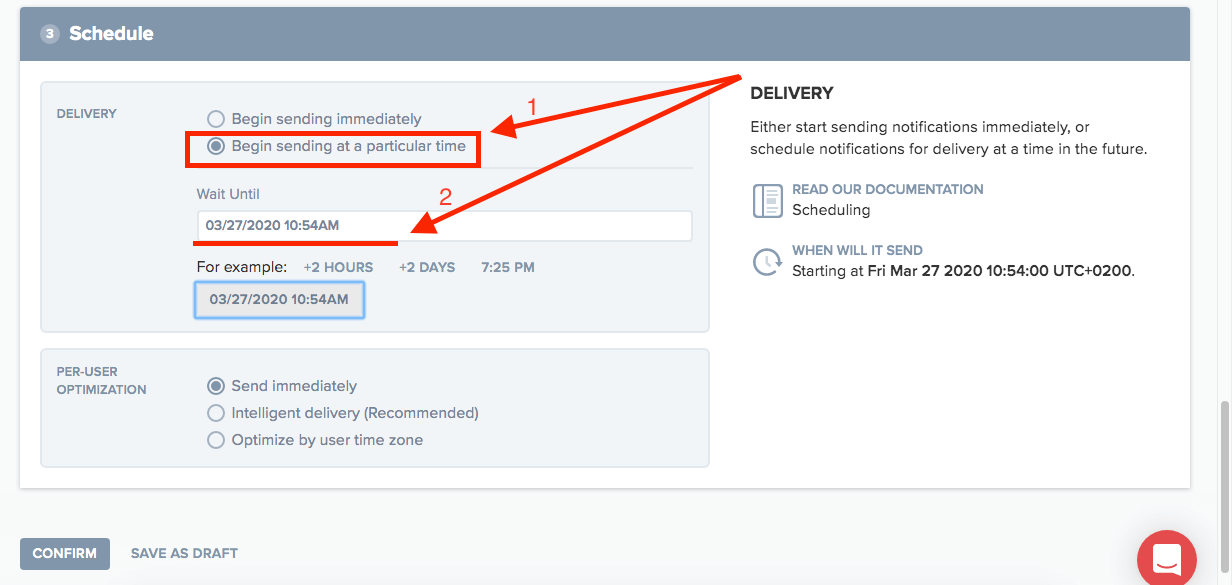
1. Выберем второй вариант (будет отправлено назначенное время)
2. Пишем когда должно быть отправлено (ниже примеры)
И кликаем “Confirm”
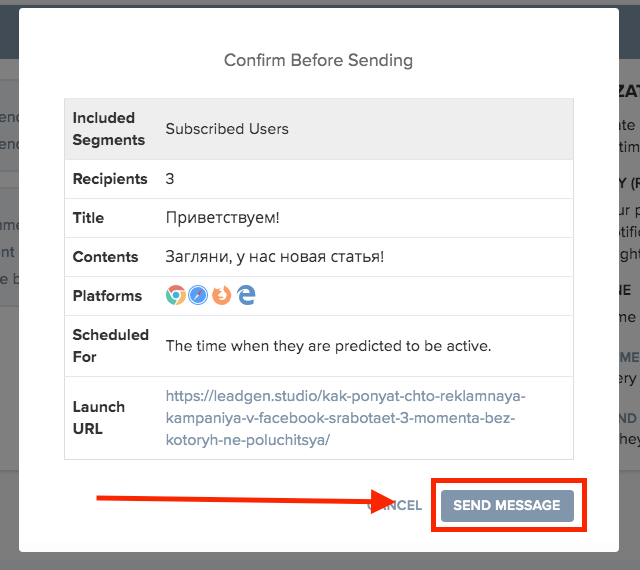
Далее будет такое окно, для проверки настроек, если все верно – кликаем Send.
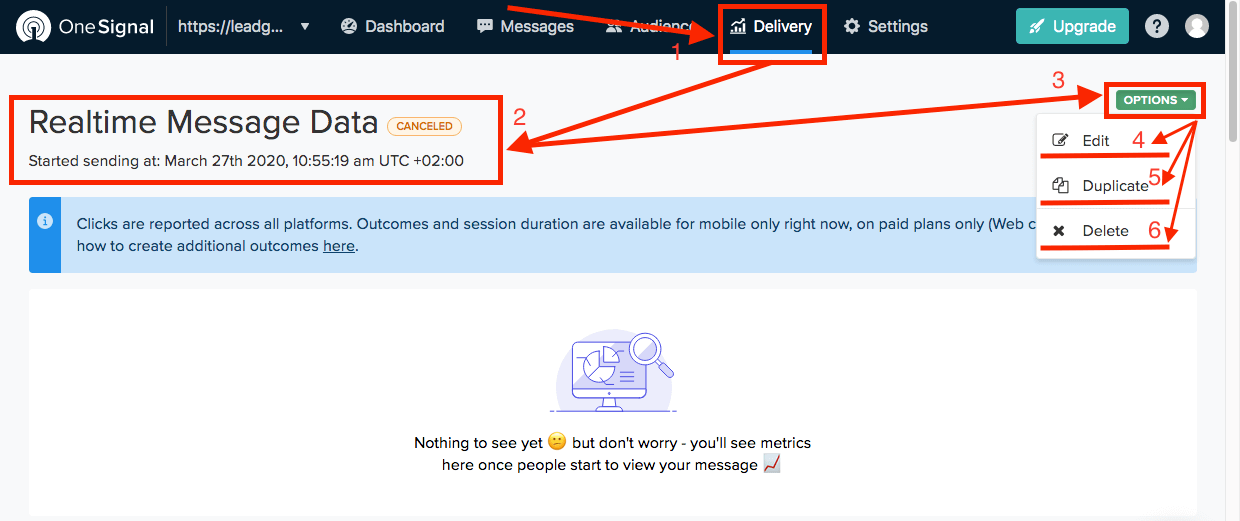
Здесь отобразится запланированное сообщение (1-2)
Если хотите внести какие-то изменения:
3. Кликните Options
4. Редактировать
5. Дублировать
6. Удалить (или отменить будет – cancel)
!! Если вы хотите редактировать – сначала нужно отменить, а же после будет доступна функция редактирования.
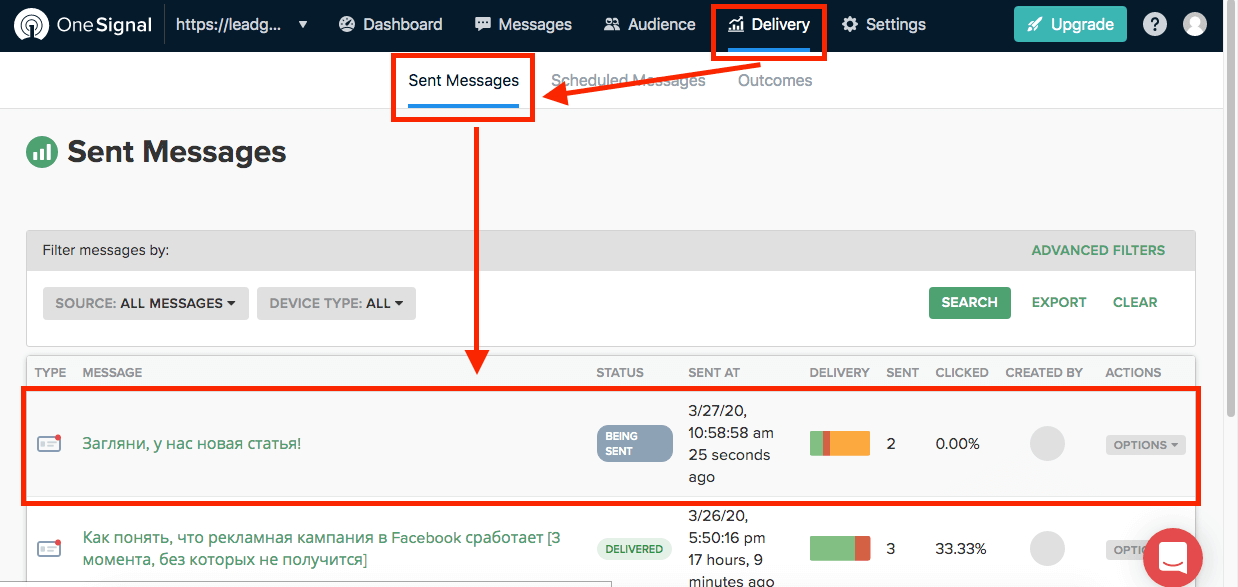
Здесь отображаются все отправленные сообщения
Готово! Теперь вы знаете, как уведомлять пользователей о новых статьях!
